
Le journal de votre business · Édition 2026
vitePOS,
mode d'emploi
Tout ce qu'il faut pour tenir la caisse, le stock et les comptes de votre activité, du matin au soir, même quand le réseau coupe.
Premiers pas
Votre caisse prête en 5 minutes
Pas de logiciel à acheter, pas de store : vitePOS s'ouvre dans le navigateur du téléphone, puis s'installe sur l'écran d'accueil comme une vraie application.
- Ouvrez app.viteposrdc.com et touchez le bouton jaune « Créer un compte gratuit » : votre e-mail ou votre compte Google.
- Choisissez « Gérer mon activité » : le nom de votre activité, la devise de vos prix et le taux du jour (combien de FC pour 1 $). Des clients paient en euros ? Cochez « J'accepte aussi les euros ».
- Touchez « Créer mon activité » : essai gratuit, toutes les fonctions comprises. Sur l'accueil, la liste « Premiers pas » vous guide jusqu'à la première vente.
- Sur l'accueil, la carte « Installer vitePOS » vous guide : bouton « Installer » sur Android, ou Partager → « Sur l'écran d'accueil » dans Safari sur iPhone.
Votre équipe
Chacun son compte, chacun ses droits
Vos vendeurs n'utilisent jamais votre compte. Chacun a le sien : vous savez qui a vendu quoi, et un vendeur ne voit ni vos prix d'achat ni vos marges.
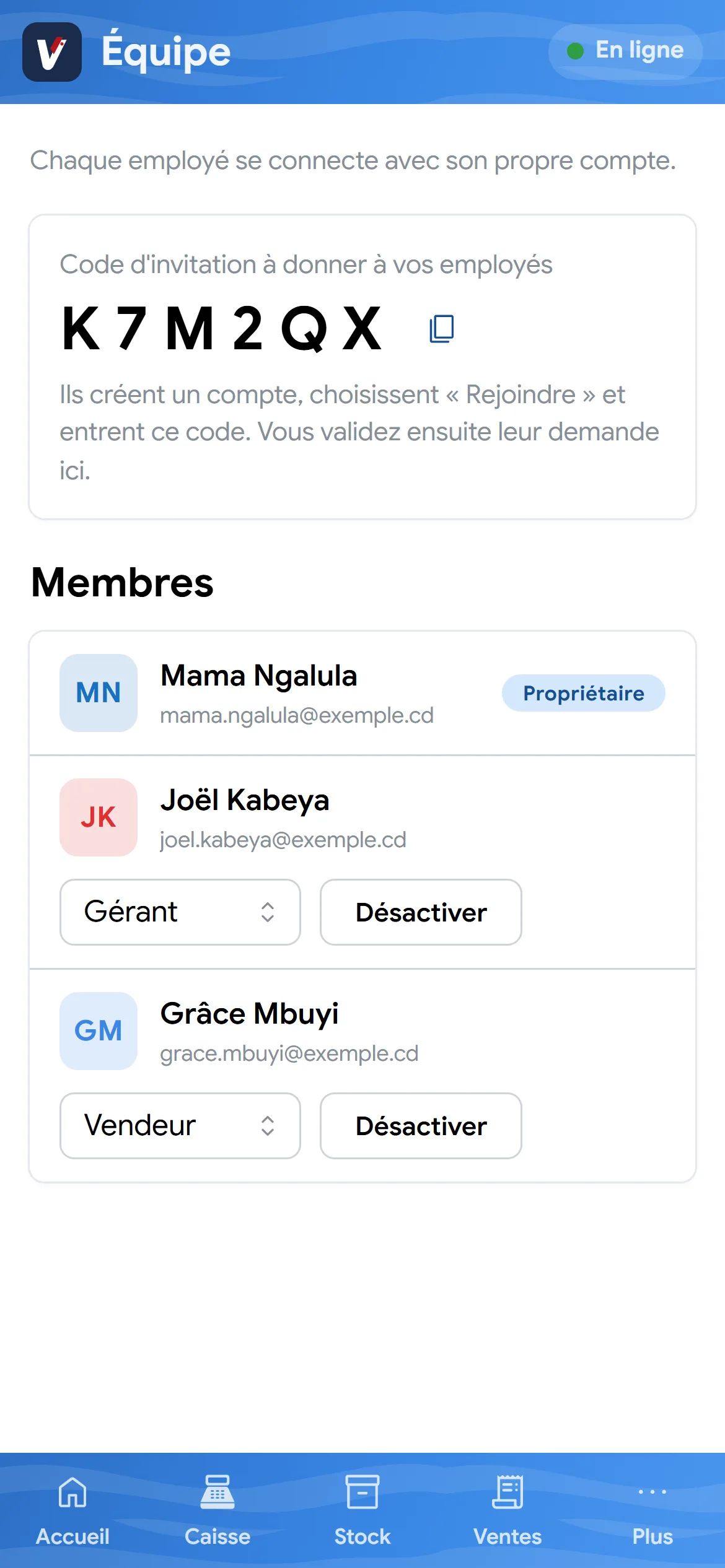
- Allez dans Plus → Équipe : vous y trouvez le code d'invitation à 6 caractères.
- Votre employé crée son compte sur son téléphone, choisit « Rejoindre » et entre ce code.
- Sa demande apparaît dans « Demandes à valider » : touchez « Valider » (ou « Refuser »).
- Il arrive dans « Membres » comme vendeur : changez son rôle en Gérant si besoin.
| Rôle | Vend | Voit les rapports | Change les prix | Ferme la caisse | Gère le stock |
|---|---|---|---|---|---|
| Propriétaire | Oui | Oui | Oui | Oui | Oui |
| Gérant | Oui | Oui | Oui | Oui | Oui |
| Vendeur | Oui | Non | Non | Non | Non |
Francs, dollars, euros
Le taux du jour, fixé par le patron
Vos prix restent dans votre devise. Le client paie en francs, en dollars ou en euros : vitePOS convertit au taux du jour et calcule la monnaie à rendre.
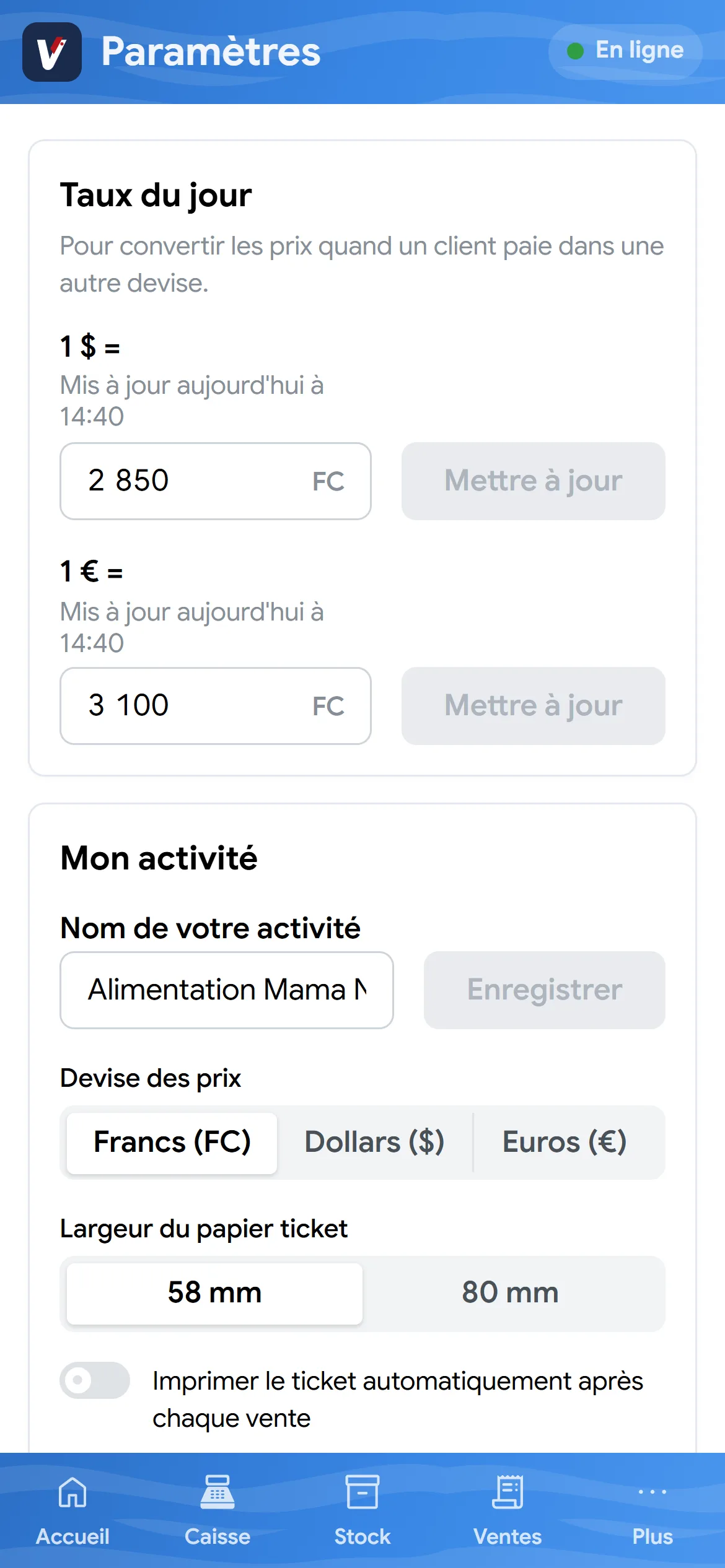
- Allez dans Plus → Paramètres : le Taux du jour est le premier bloc.
- Devant « 1 $ = », tapez combien de francs vaut un dollar (par exemple 2 850), puis touchez « Mettre à jour ».
- Des clients paient en euros ? Faites de même devant « 1 € = ». Sinon, laissez la case vide : l'euro n'apparaîtra nulle part.
- Sous chaque taux, l'app note « Mis à jour aujourd'hui à 08:15 » : vous voyez d'un coup d'œil s'il date d'hier.
- Le nouveau taux s'affiche aussitôt sur l'accueil et à la caisse de tous vos vendeurs.
Le stock
Chaque article a sa fiche
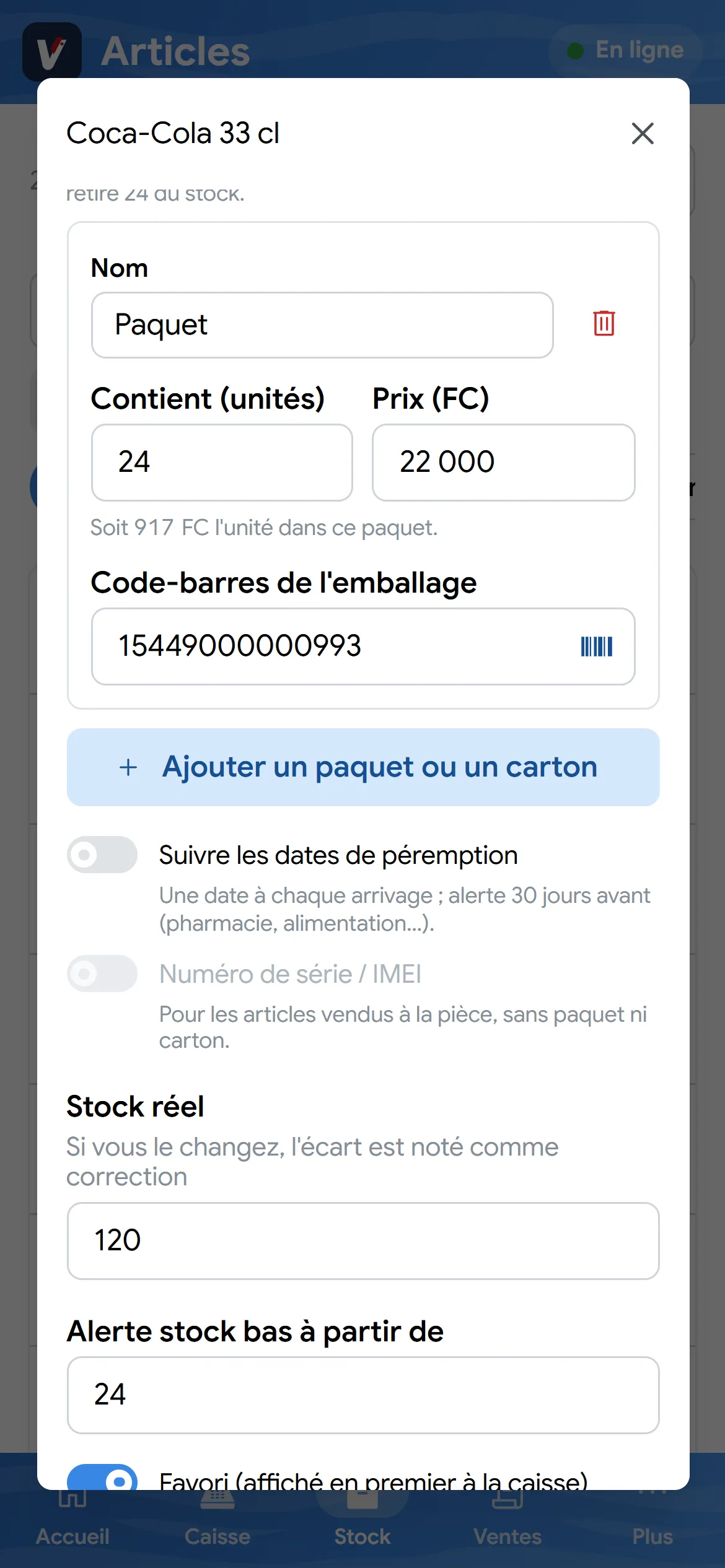
Un code article pour s'y retrouver, le code-barres du fabricant pour aller vite, et les paquets ou cartons pour vendre en gros. Votre liste Excel s'importe d'un coup : Stock → « … » → « Importer depuis Excel ».
- Dans Stock, touchez « Ajouter ». Choisissez la catégorie : le code article est proposé tout seul (LAI-001, LAI-002… pour les laits).
- Scannez le code-barres de l'article avec le bouton caméra du champ, ou tapez-le.
- Indiquez le prix de vente, le prix d'achat, l'unité (pièce, kg ou litre), le stock de départ et le seuil d'alerte.
- Vous vendez aussi en gros ? Sous « Emballages », touchez « Ajouter un paquet ou un carton » : combien d'unités il contient, son prix et son propre code-barres.
- Pharmacie, alimentation ? Activez « Suivre les dates de péremption » : une date à chaque arrivage, alerte 30 jours avant.
- Téléphones ? Activez « Numéro de série / IMEI » et indiquez la garantie en mois.
Arrivage
Recevoir la marchandise en trois gestes
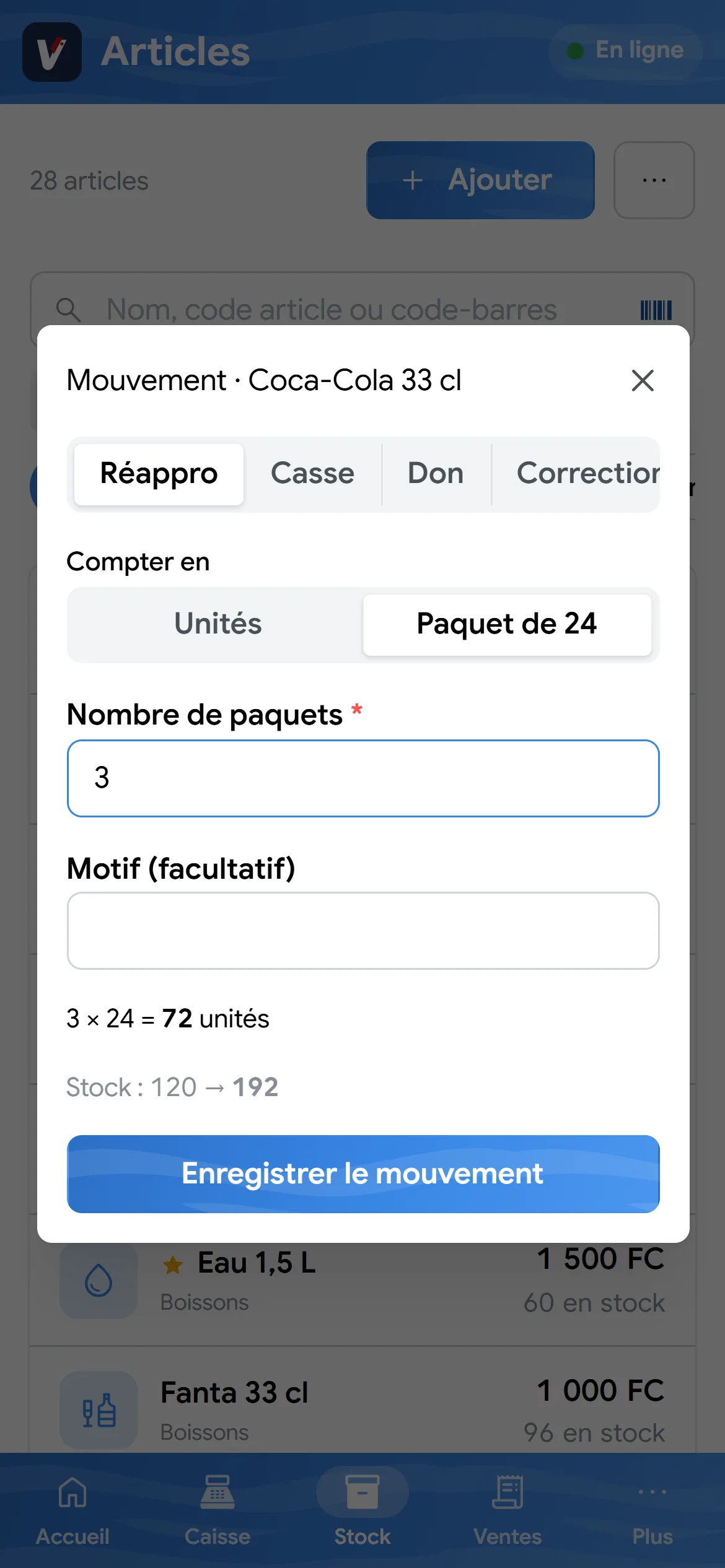
Le fournisseur livre 3 paquets de Coca ? Inutile de compter 72 bouteilles.
- Dans Stock, scannez le code-barres du paquet.
- La fenêtre Mouvement s'ouvre sur « Réappro », comptée en « Paquet de 24 ».
- Tapez 3 : l'app affiche « 3 × 24 = 72 unités » et le stock d'après. Touchez « Enregistrer le mouvement ».
Le matin
Ouvrir la journée
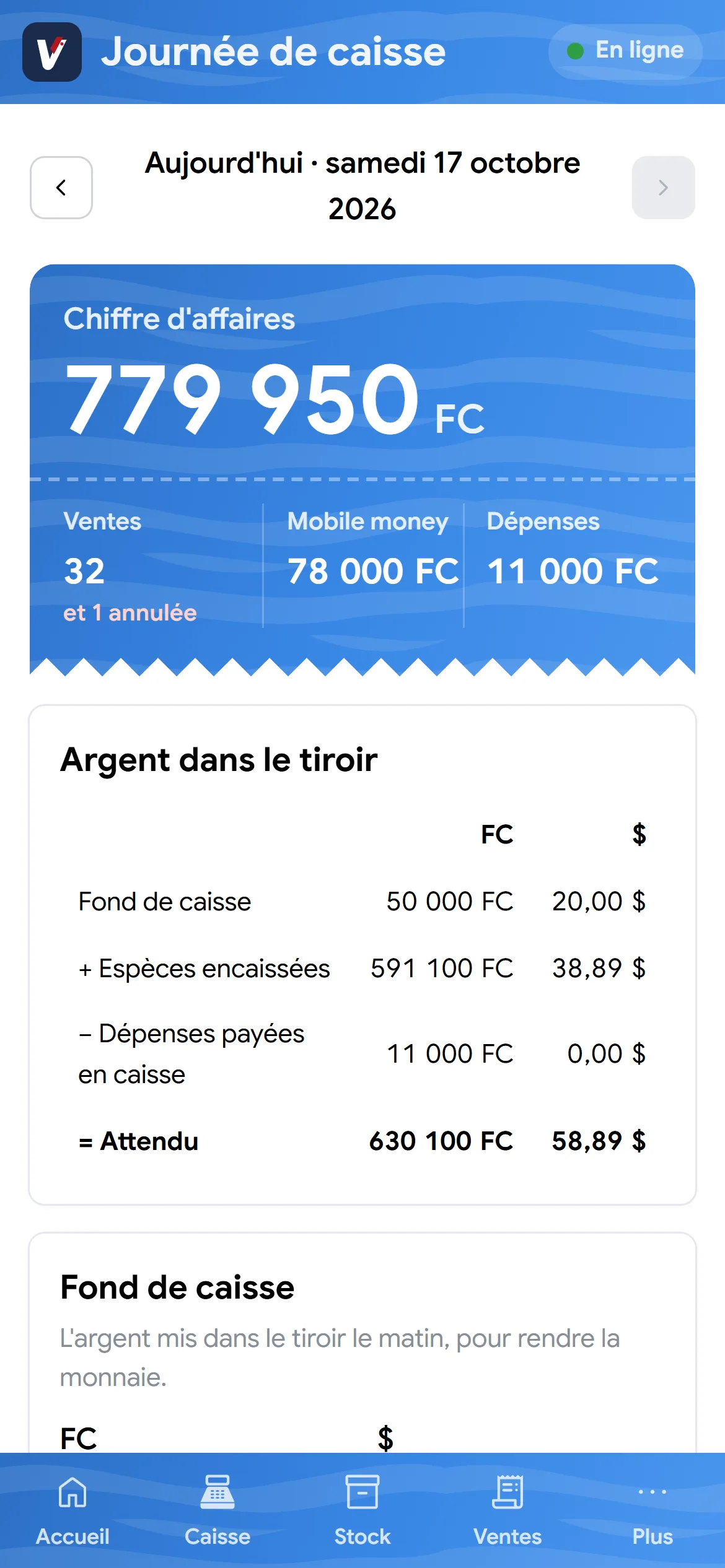
Avant la première vente, on note l'argent mis dans le tiroir pour rendre la monnaie : le soir, vitePOS saura ce qui doit s'y trouver.
- Allez dans Plus → Journée de caisse.
- Sous « Fond de caisse », saisissez les montants en FC, en $ et, si besoin, en €.
- Touchez « Enregistrer le fond de caisse ».
En un coup d'œil
L'accueil, votre ticket du jour
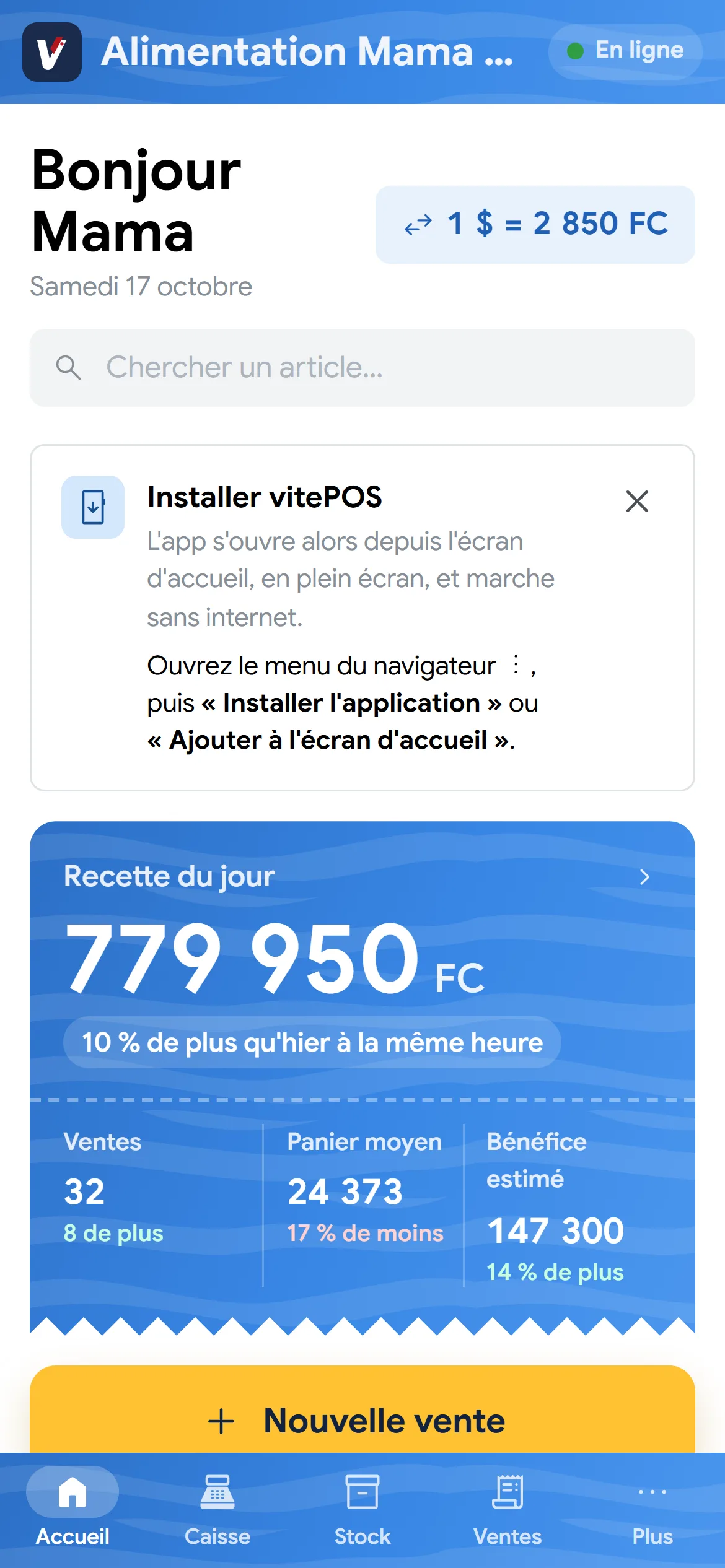
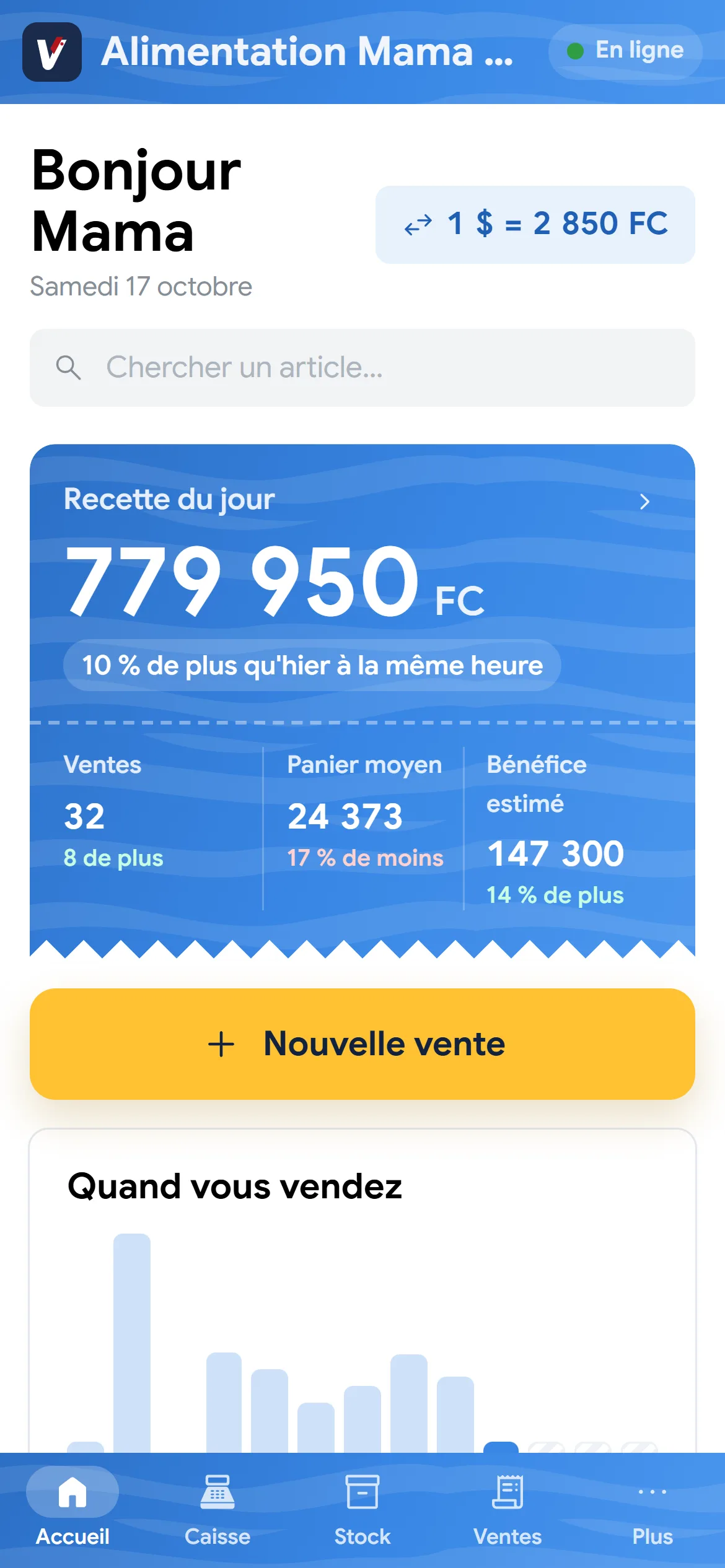
En ouvrant l'app, la recette du jour s'affiche comme un ticket de caisse bleu : ce que vous avez vendu, et si c'est mieux ou moins bien qu'hier.
- « Recette du jour » : le total des ventes depuis ce matin, en grand. Un vendeur voit « Vos ventes du jour » : seulement les siennes.
- Juste dessous, la comparaison « … % de plus qu'hier à la même heure » : à 11 h, on compare avec hier à 11 h, pas avec toute la journée d'hier.
- Sous la ligne pointillée : le nombre de Ventes, le Panier moyen (ce qu'un client dépense en moyenne) et le Bénéfice estimé, chacun avec son écart.
- « Quand vous vendez » : une barre par heure, l'heure en cours en bleu. La phrase dessous donne l'heure où vous vendez le plus.
- Plus bas, « À surveiller » (articles à commander, lots bientôt périmés) et les « Dernières ventes » avec l'heure, le client et le montant.
La vente
Encaisser en quelques secondes
Toucher l'article ou le scanner, encaisser dans la devise du client, donner le ticket. Même sans réseau.
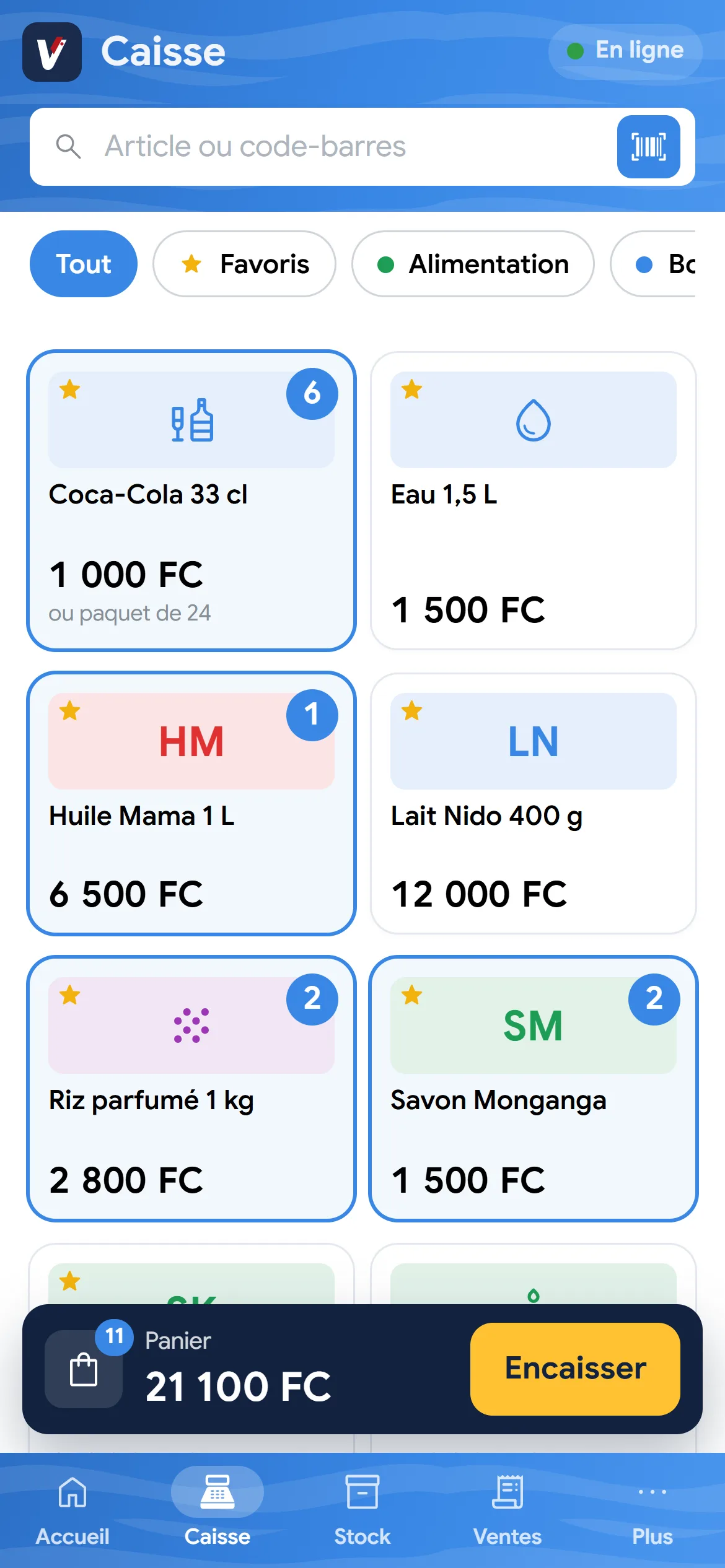
- Dans Caisse, touchez l'article ou scannez-le : avec la caméra (bouton à droite de la recherche) ou avec une douchette. Une pastille bleue montre combien il y en a déjà dans le panier ; un stock bas s'affiche en orange (« 4 restants »).
- Un article vendu aussi en paquet ? L'app demande « À l'unité » ou « Paquet de 24 ». Scanner le paquet vend directement le paquet.
- Un téléphone suivi par IMEI ? L'app demande quel appareil : scannez l'IMEI sur la boîte ou choisissez-le dans la liste. Le ticket imprimera l'IMEI et la fin de garantie.
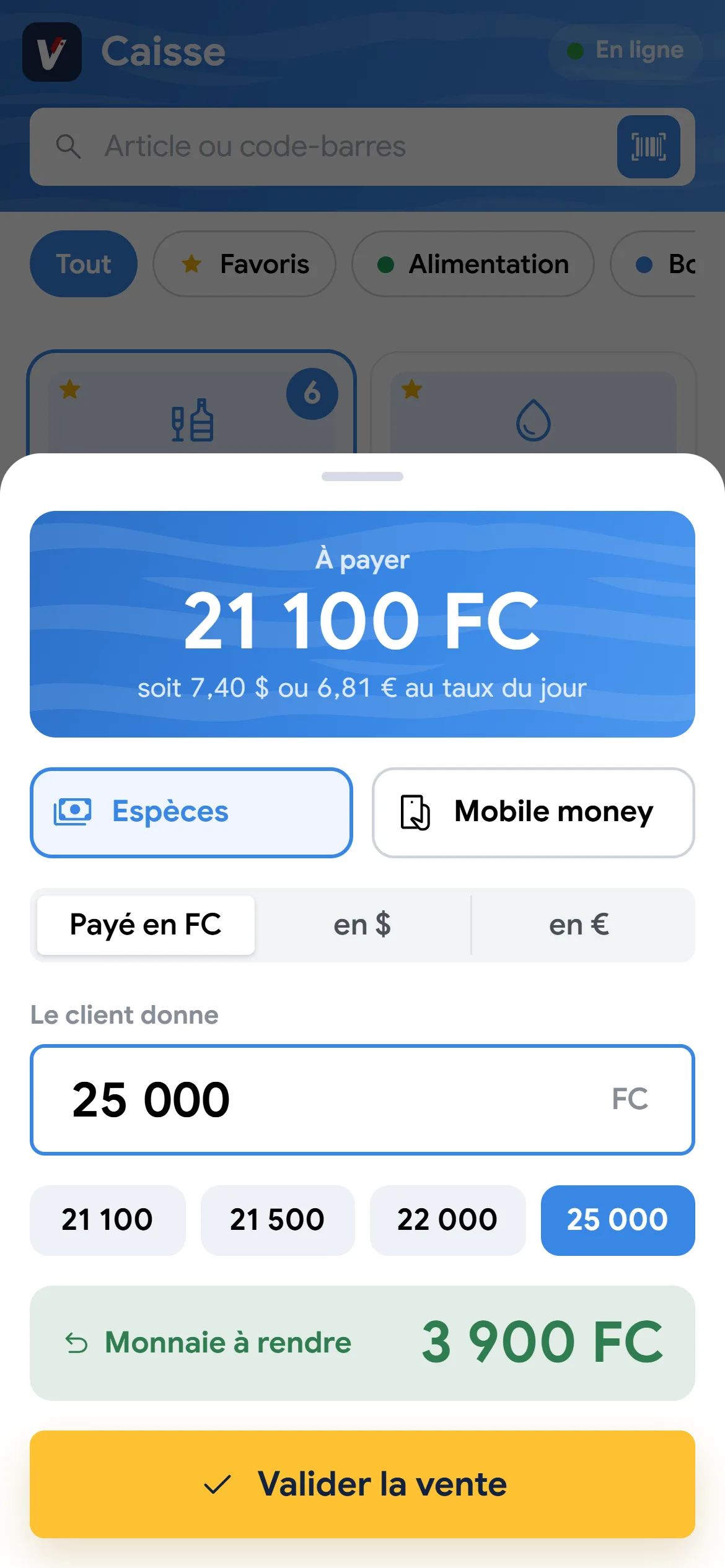
- Sur téléphone, touchez « Panier » dans la barre du bas (sur ordinateur, il est à droite) : − et + pour les quantités, une remise en %, un client si vous voulez suivre ses achats. Puis le bouton jaune « Encaisser ».
- Choisissez Espèces ou Mobile money, puis la devise : Francs, Dollars ou Euros. Touchez un billet proposé ou tapez le montant reçu : l'app affiche « À rendre ». Touchez « Valider la vente ».
Après la vente
Le ticket, imprimé ou envoyé
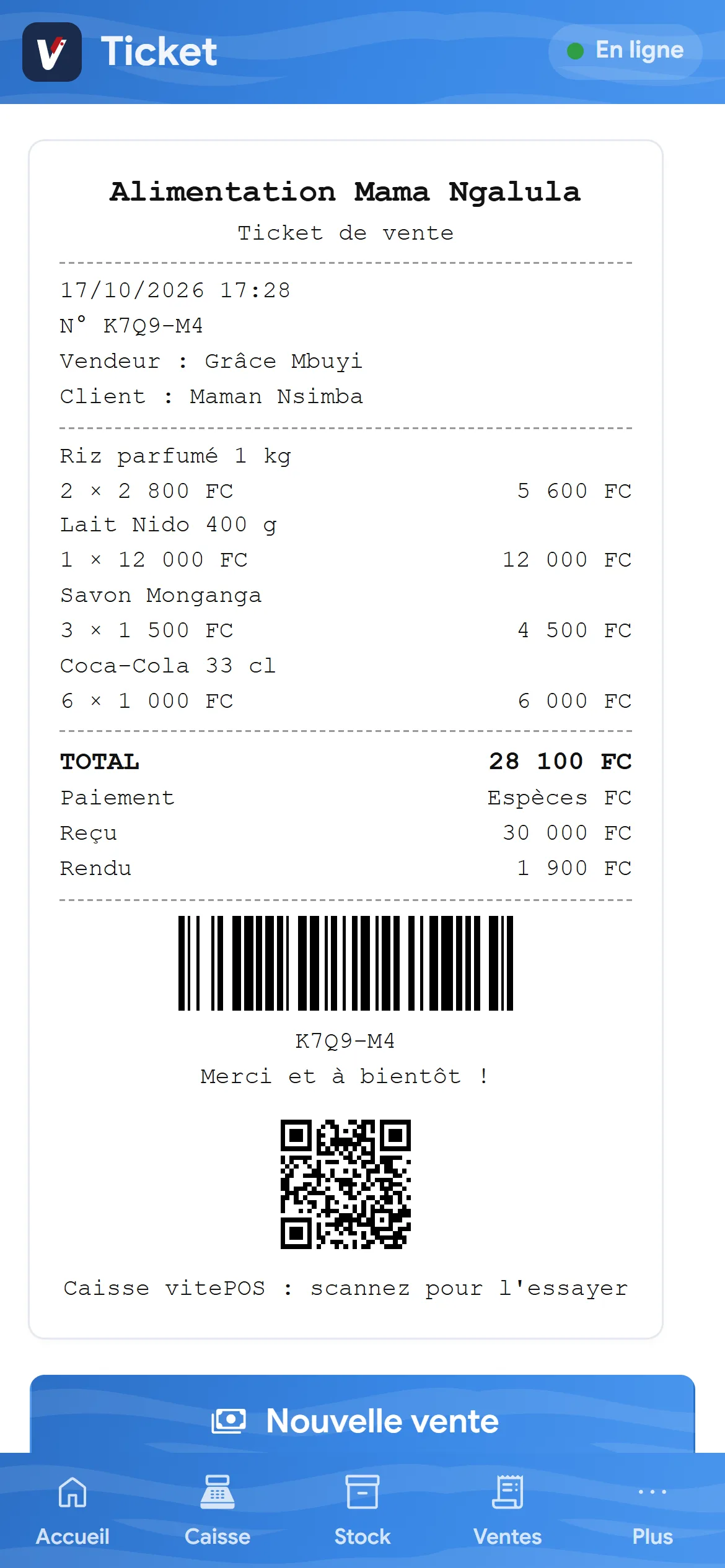
Chaque vente a son ticket et son numéro. Le client le reçoit sur papier ou sur son téléphone.
- Après « Valider la vente », le ticket s'affiche : « Imprimer » sur une imprimante de tickets, ou « Partager (WhatsApp, SMS…) ».
- La pastille « Envoyé » indique que la vente est bien arrivée en ligne ; « En attente d'envoi » qu'elle partira au retour du réseau.
- Une erreur ? Le gérant ou le propriétaire touche « Annuler la vente » le jour même, avec un motif : les articles reviennent en stock.
Le ticket papier
Brancher l'imprimante et personnaliser le ticket
Une petite imprimante de tickets Bluetooth ou USB suffit. Votre logo, votre adresse et votre QR code s'impriment sur chaque ticket.
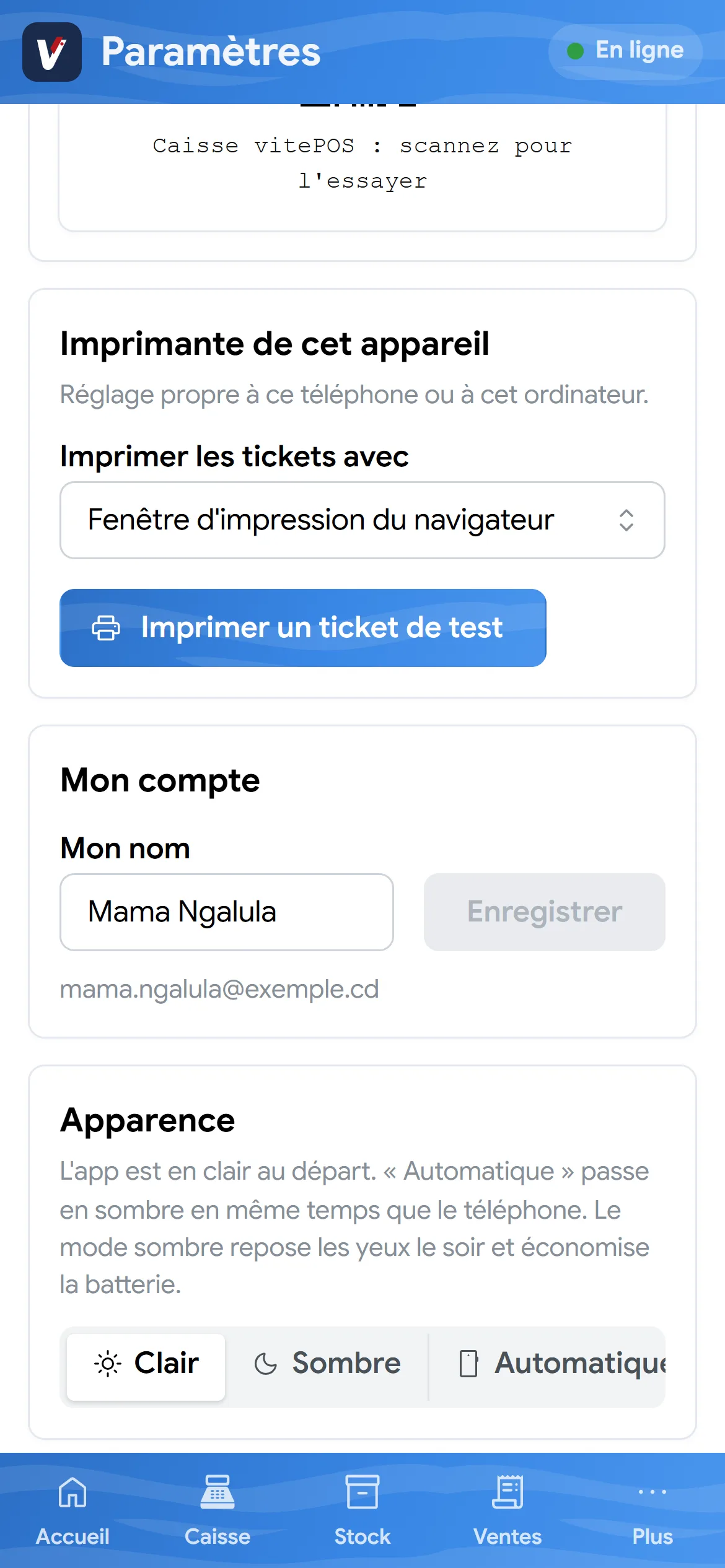
- Dans Plus → Paramètres → Imprimante de cet appareil, choisissez « Imprimer les tickets avec » : imprimante Bluetooth, imprimante USB (ordinateur), l'app RawBT sur Android ou Thermer sur iPhone.
- Allumez l'imprimante, touchez « Choisir l'imprimante » et sélectionnez-la. Puis « Imprimer un ticket de test ».
- Dans Mon activité, choisissez la largeur du papier (58 mm ou 80 mm) et, si vous voulez, « Imprimer le ticket automatiquement après chaque vente ».
- Dans Ticket de caisse : « Ajouter un logo », l'adresse, le téléphone, le RCCM, l'ID NAT, le N° impôt, un QR code (WhatsApp, Facebook…) et le message de fin. L'aperçu se met à jour pendant que vous tapez.
Vos habitués
Connaître vos clients fidèles
Le restaurant du coin, l'hôtel, la maman qui passe tous les jours : notez-les une fois, vous retrouvez tout ce qu'ils ont acheté.
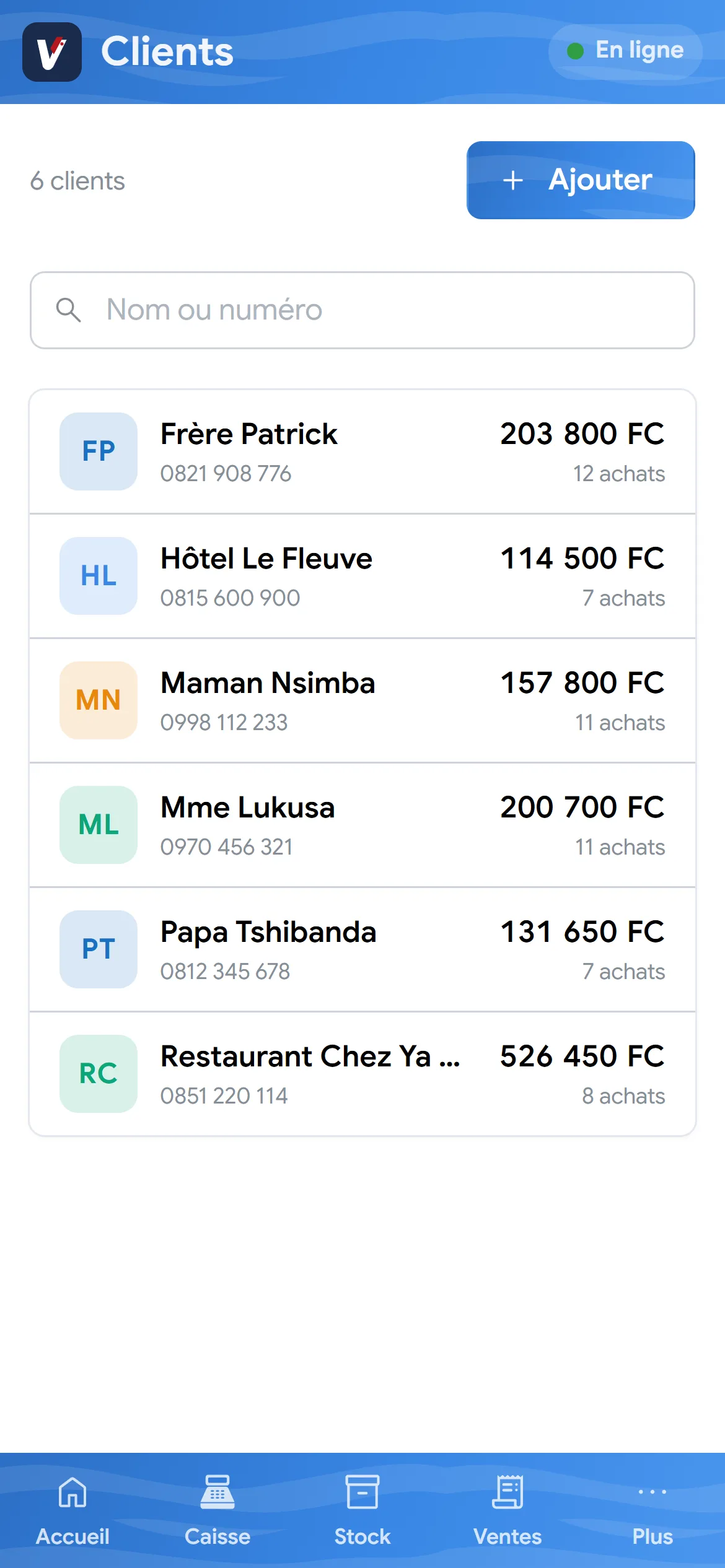
- Dans Plus → Clients, touchez « Ajouter » : le nom, le téléphone et des notes (habitudes, adresse de livraison…).
- Ou directement à la caisse : dans le panier, « Ajouter un client (fidélité, crédit) », puis « + Nouveau client ».
- La liste montre pour chacun le total dépensé et le nombre d'achats. Cherchez par nom ou par numéro.
- Touchez un client : l'onglet « Achats » liste ses tickets, et « Appeler » lance l'appel.
Les sorties d'argent
Noter chaque dépense
Le taxi-moto, les unités, le sac de sucre payé en urgence : chaque dépense notée, c'est un trou de caisse en moins le soir.
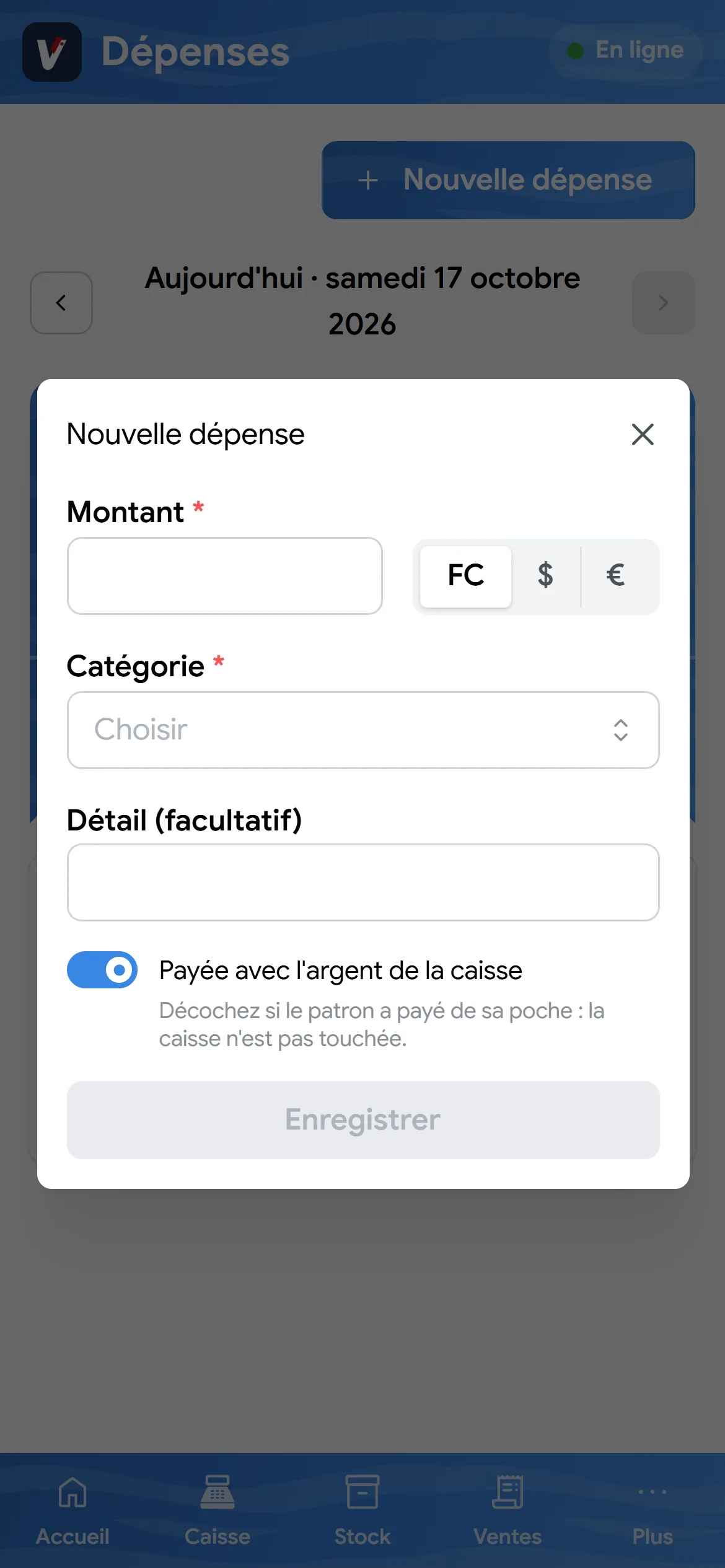
- Dans Plus → Dépenses, touchez « Nouvelle dépense ».
- Saisissez le montant et sa devise, la catégorie et, si vous voulez, un détail.
- Laissez « Payée avec l'argent de la caisse » coché si l'argent sort du tiroir. Décochez-le si le patron a payé de sa poche.
- Touchez « Enregistrer ».
Le soir
Fermer la journée sans surprise
vitePOS sait ce qui devrait être dans le tiroir. Vous comptez, il compare : les écarts sautent aux yeux.
- Dans Plus → Journée de caisse, regardez « = Attendu » : fond de caisse + espèces encaissées − dépenses payées en caisse.
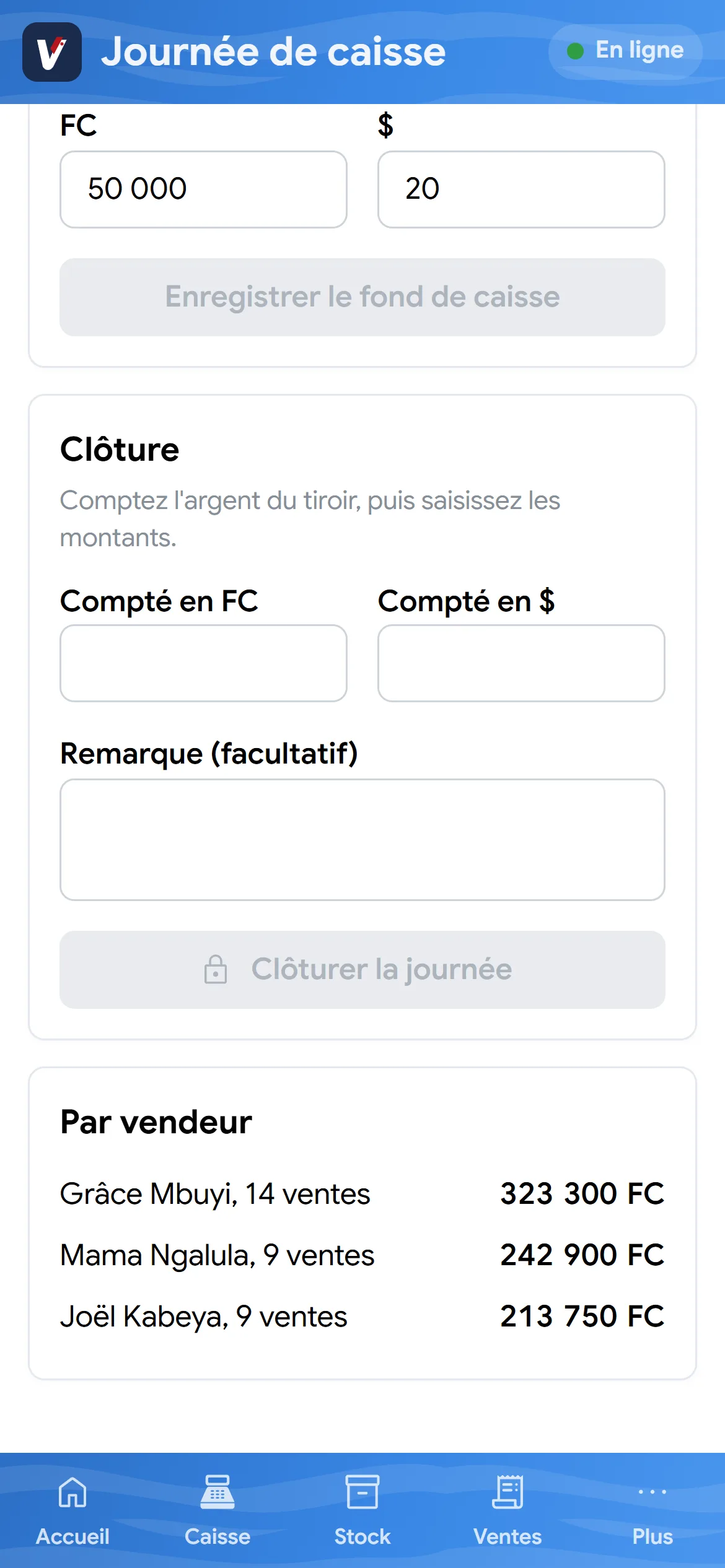
- Comptez l'argent du tiroir et saisissez-le sous « Clôture » : Compté en FC et Compté en $. Une colonne € n'apparaît que si des euros sont entrés ou sortis ce jour-là.
- Dès que vous tapez, l'Écart s'affiche : vert si la caisse est juste, orange s'il y a trop, rouge s'il manque de l'argent.
- Ajoutez une remarque si besoin, puis touchez « Clôturer la journée ».
- Le récapitulatif montre Attendu, Compté et Écart, et plus bas les ventes « Par vendeur ».
L'historique
Retrouver une vente
Un client revient avec une question, un ticket perdu, un appareil en panne : toutes les ventes sont là, jour par jour.
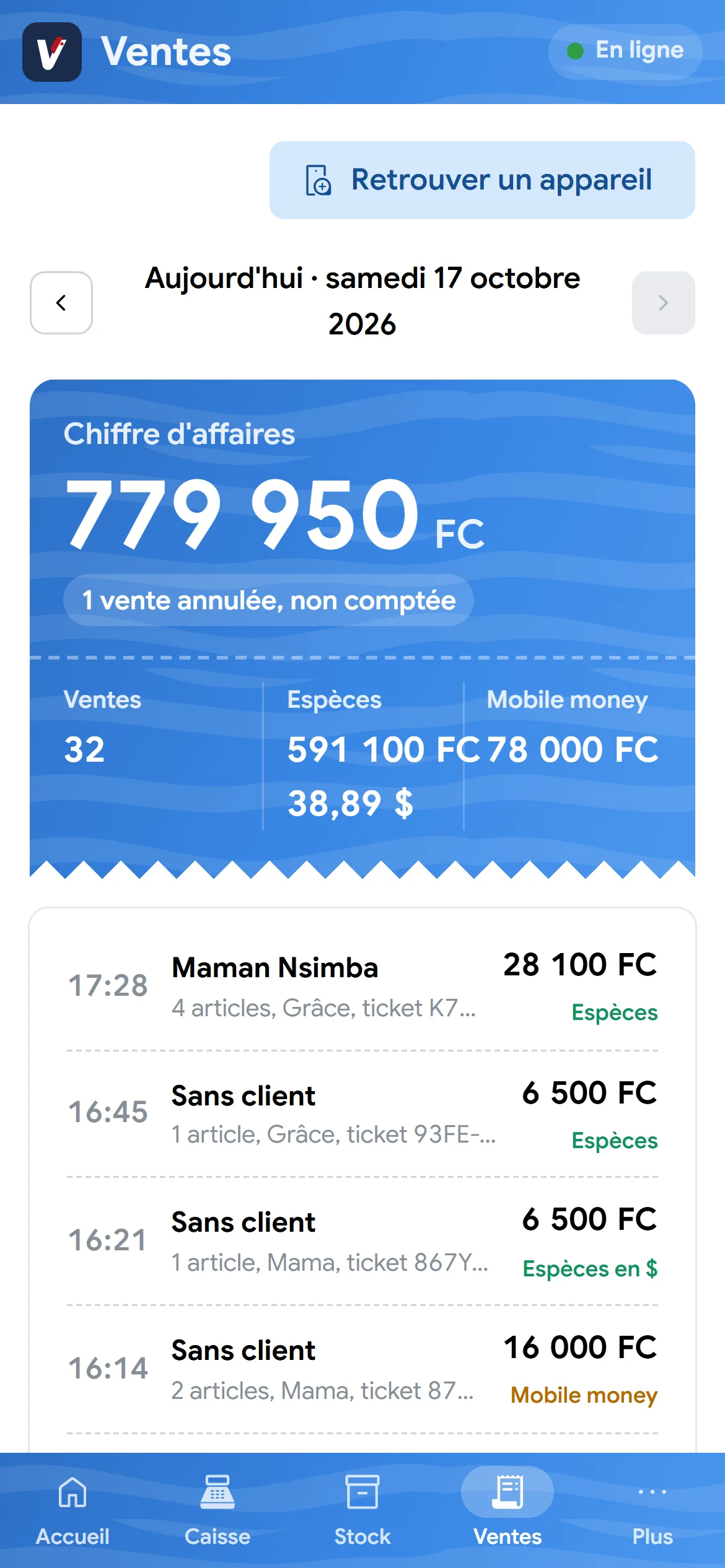
- Dans Ventes, les flèches en haut changent de jour. Le ticket bleu donne le chiffre d'affaires, le nombre de ventes, les Espèces (une ligne par devise) et le Mobile money.
- Chaque ligne commence par l'heure, puis le client (ou « Sans client »), le vendeur et le numéro du ticket.
- Une vente annulée porte l'étiquette rouge « Annulée » et ne compte pas dans le total.
- Touchez une vente pour revoir son ticket, le réimprimer ou le renvoyer.
- Vous vendez des téléphones ? « Retrouver un appareil », en haut, cherche un IMEI : la vente, le client et la fin de garantie.
Une fois par mois
L'inventaire, rayon par rayon
Compter ce qu'il y a vraiment en rayon, voir ce qui manque et combien ça coûte, avant de corriger le stock.
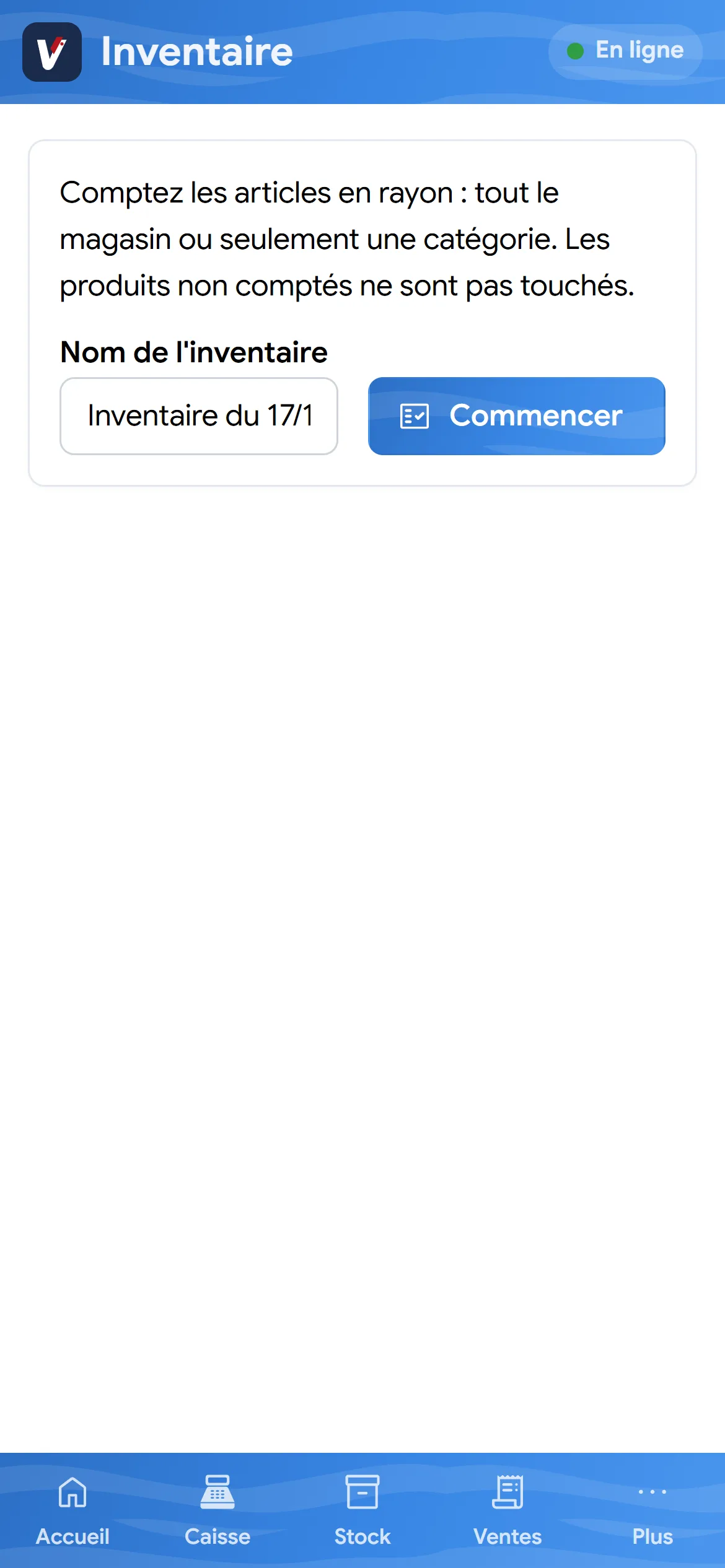
- Dans Plus → Inventaire, donnez un nom, choisissez tout le magasin ou une catégorie, puis « Commencer ».
- Scannez ou cherchez chaque article et saisissez la quantité comptée. Plusieurs personnes peuvent compter en même temps.
- Touchez « Vérifier et valider » : l'app montre les écarts et leur valeur. « Valider l'inventaire » corrige le stock.
Le patron
Les rapports, même à distance
Sur votre téléphone, où que vous soyez : ce qui s'est vendu, ce que vous avez gagné, ce qui se vend le mieux.
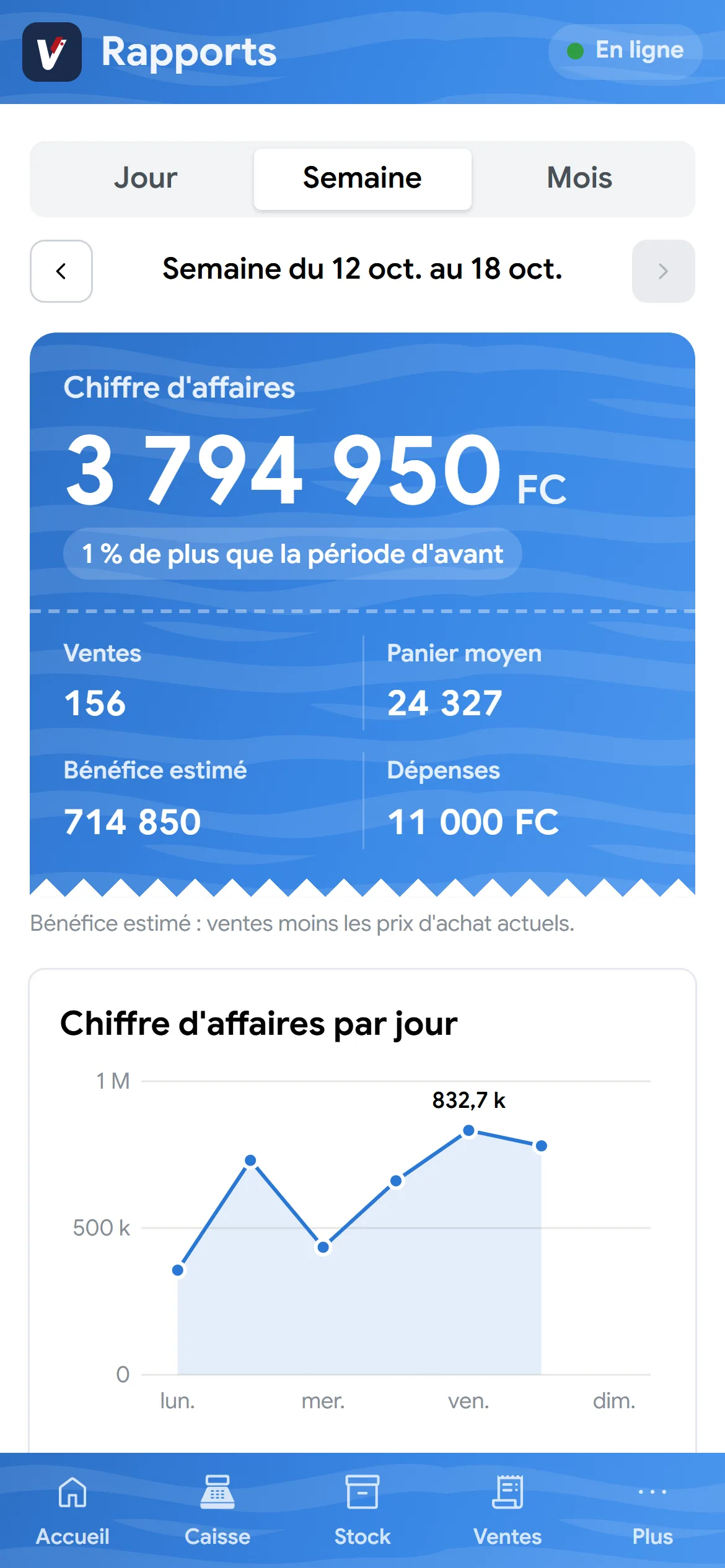
- Dans Plus → Rapports, choisissez en haut Jour, Semaine ou Mois, puis les flèches pour reculer dans le temps.
- Le ticket bleu donne le chiffre d'affaires et sa comparaison avec la période d'avant (« 12 % de plus que la période d'avant »).
- Dessous : Ventes, Panier moyen, Bénéfice estimé (ventes moins prix d'achat) et Dépenses.
- Chiffre d'affaires par jour : la courbe de la semaine ou du mois. Meilleurs produits : les 10 qui rapportent le plus. Moyens de paiement : espèces, mobile money et remises.
- Tout en bas, Ventes et dépenses, six derniers mois : une barre bleue pour les ventes, une orange pour les dépenses.
Sans réseau
Le réseau coupe ? Vous continuez
Ventes, stock, dépenses : tout s'enregistre sur le téléphone, puis part en ligne tout seul au retour du réseau.
- Touchez votre pastille (vos initiales, en haut à droite) : « En ligne, tout est envoyé », « Hors ligne » ou « Envoi en cours » avec le nombre de saisies en attente.
- Deux caisses hors ligne en même temps ? Leurs ventes s'additionnent sans s'écraser.
- Il faut seulement du réseau pour créer un compte, rejoindre une activité et gérer l'équipe.